오디오 작업을 마친 뒤 파일을 전달했는데 상대방이 열지 못하거나 소리가 달라질 수 있습니다. 프로젝트 저장과 재생 가능한 오디오 파일 내보내기는 다르기 때문입니다. 이 글은 편집 원본을 보존하면서 용도에 맞는 파일을 만드는 기본 기준을 정리합니다.
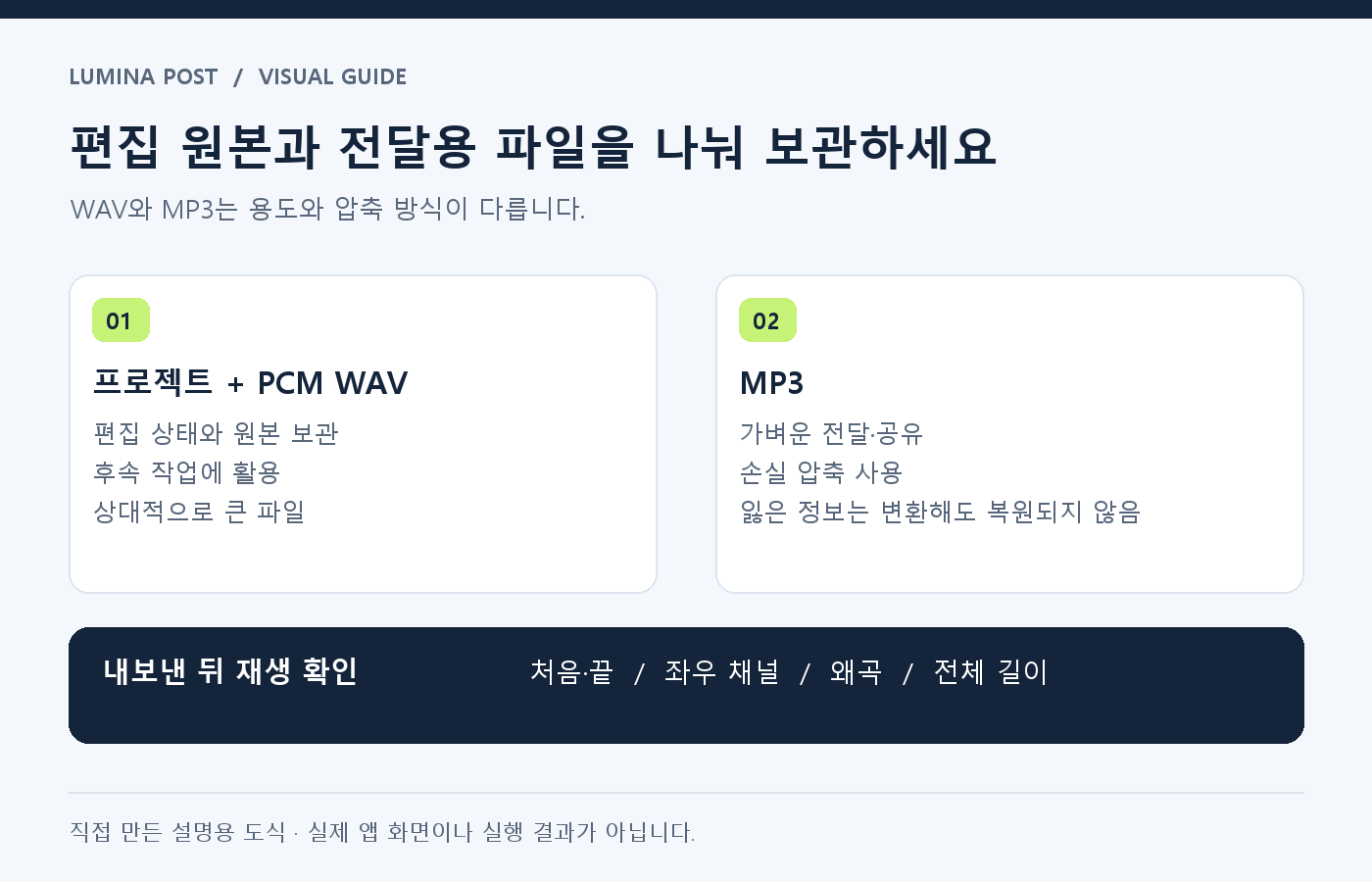
프로젝트 파일과 완성 오디오를 구분하기
편집 프로그램의 프로젝트는 트랙 배치, 효과와 작업 상태를 보존하는 데 쓰입니다. 상대방이 같은 프로그램을 쓰지 않으면 그대로 재생하기 어려울 수 있습니다. 전달용 결과는 프로그램의 내보내기 기능으로 WAV·MP3 등의 오디오 파일로 만들어야 합니다. 프로젝트와 원본 녹음 파일은 별도로 보관하세요.
WAV는 편집용 원본, MP3는 배포용으로 생각하기
일반적인 PCM WAV는 압축하지 않은 오디오를 담아 용량이 크지만, 후속 편집이나 보관에 활용하기 쉽습니다. MP3는 손실 압축으로 파일 크기를 줄이므로 가볍게 전달할 때 편리합니다. 이미 MP3로 압축하면서 잃은 정보를 WAV로 변환한다고 되살릴 수는 없습니다. MP3를 열고 다시 MP3로 저장하는 과정을 반복하기보다, 편집 원본에서 필요한 배포 파일을 한 번 내보내세요.
세 가지 설정을 따로 보기
채널은 모노와 스테레오를 구분합니다. 한 사람의 음성이라고 무조건 모노로 바꾸기보다는 좌우 채널에 다른 소리가 있는지 먼저 들어보세요. 샘플레이트는 초당 오디오 샘플 수이고, 비트 깊이는 PCM 샘플의 정밀도와 관련됩니다. MP3의 kbps로 표시되는 비트레이트는 이 둘과 다른 값입니다.
납품 규격이 있다면 규격을 우선합니다. 규격이 없다면 작업 중인 프로젝트와 최종 재생 환경에 맞춰 결정하고, 단순히 숫자를 높이면 원본보다 좋아진다고 생각하지 마세요. 한 프로젝트 안에서 기준을 자주 바꾸면 변환 과정을 추적하기 어려워집니다.
용량을 미리 가늠하는 예시
비압축 PCM 오디오 데이터의 대략적인 크기는 샘플레이트 × 비트 깊이 ÷ 8 × 채널 수 × 재생 시간으로 계산할 수 있습니다. 예를 들어 48,000Hz·16비트·스테레오 60초라면 48,000 × 2 × 2 × 60 = 11,520,000바이트, 약 11.52MB입니다. 파일 헤더와 부가 정보 때문에 실제 파일 크기는 조금 다를 수 있습니다.
이 계산은 PCM 데이터 예시이며 모든 WAV 압축 방식에 그대로 적용되는 것은 아닙니다. MP3의 크기는 비트레이트 모드와 재생 시간 등 다른 조건의 영향을 받습니다. 파일이 예상보다 지나치게 작다면 전체 곡 대신 짧은 선택 구간만 내보낸 것은 아닌지 확인하세요.
내보낸 뒤 꼭 들어볼 부분
편집 프로그램 안의 소리만 확인하지 말고 완성 파일을 다시 엽니다. 처음과 끝이 잘리지 않았는지, 무음이 과도하지 않은지, 좌우 채널이 올바른지 확인합니다. 가장 큰 소리가 나는 부분에서 찢어지는 왜곡이 있는지 듣고, 가능하면 전달받을 사람이 사용할 재생 환경에서도 확인합니다.
파일 이름에는 내용·버전·용도를 넣으면 혼동을 줄일 수 있습니다. 예: interview_v03_master.wav와 interview_v03_share.mp3. 납품 뒤에도 원본과 프로젝트를 남겨두면 재편집 요청에 대응하기 쉽습니다.
참고: Audacity MP3 내보내기, 디지털 오디오 기초, 오디오 내보내기 안내. 확인일: 2026-10-24. 계산과 파일명은 설명용 예시입니다.