프로그램이 열리지 않는다고 바로 삭제하고 다시 설치하면 설정이나 저장되지 않은 자료를 잃을 수 있습니다. 먼저 “어떤 조건에서 실패하는지”를 좁히고, 변경 범위가 작은 방법부터 시도하세요. 아래는 Windows 11의 일반적인 앱 문제를 대상으로 한 문서 기반 점검 가이드입니다. 회사가 관리하는 PC라면 설치·복구 전에 조직의 관리 절차를 따르세요.
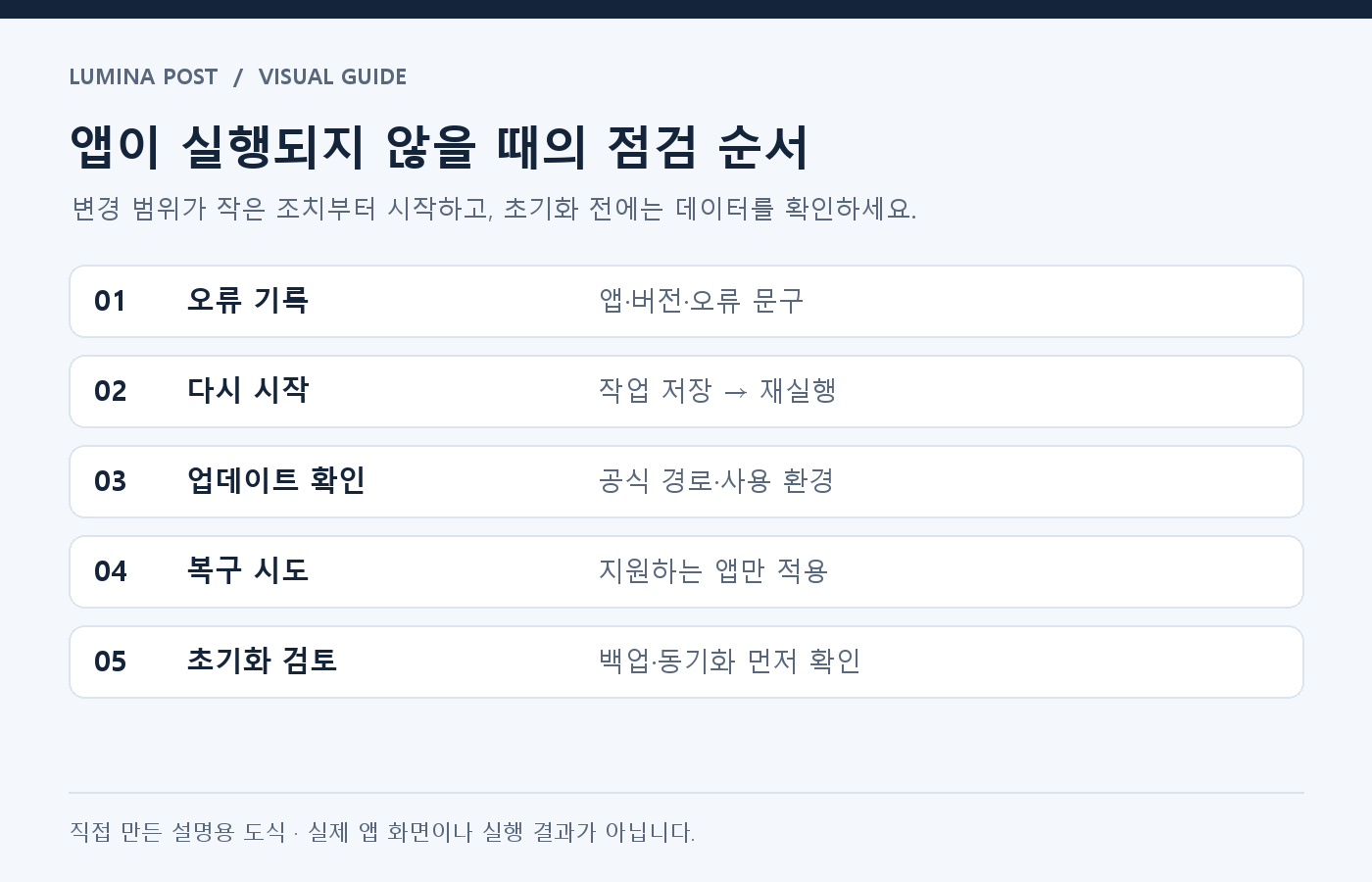
1. 오류를 짧게 기록하기
앱 이름과 버전, Windows 버전, 오류 문구, 발생 시각을 적습니다. 앱 자체가 열리지 않는지, 특정 파일을 열 때만 종료되는지 구분합니다. 예를 들어 빈 문서는 열리는데 한 프로젝트만 실패한다면 앱 전체보다 해당 파일·경로·플러그인 문제를 먼저 살펴볼 근거가 됩니다. 한 번의 성공만으로 해결됐다고 판단하지 마세요.
2. 저장 후 앱과 PC를 다시 시작하기
다른 작업을 저장하고 앱을 닫은 뒤 다시 엽니다. 종료되지 않아 강제로 닫으면 저장하지 않은 내용이 사라질 수 있으므로 주의합니다. 이어서 PC를 재시작하고 같은 작업을 다시 시도합니다. 다운로드나 설치가 진행 중이라면 완료 여부도 확인합니다. 재시작 전후의 결과를 기록하면 다음 단계에서 중복 시도를 줄일 수 있습니다.
3. 공식 업데이트와 사용 환경 확인
앱의 공식 업데이트 경로나 Microsoft Store에서 업데이트를 확인합니다. 설치 파일을 다시 받아야 한다면 제조사의 공식 사이트를 이용하세요. 인터넷 연결이 필요한 앱은 일반 웹페이지가 열리는지도 살펴봅니다. 저장 공간, 서비스 장애, 파일 접근 권한 등 앱 밖의 조건도 영향을 줄 수 있습니다. 출처가 불분명한 DLL 파일이나 오류 해결용 실행 파일을 받는 방법은 피하세요.
4. 지원되는 앱은 복구부터 시도하기
Microsoft 안내에 따르면 Windows 설정의 앱 → 설치된 앱에서 해당 앱의 더 보기 메뉴와 고급 옵션을 열어 복구 기능을 사용할 수 있습니다. 앱에 따라 고급 옵션이나 복구가 없을 수 있습니다. 이 경우 없는 메뉴를 찾기 위해 설정을 무리하게 바꾸지 말고 제조사의 지원 문서를 확인합니다.
일부 데스크톱 프로그램은 제어판의 프로그램 → 프로그램 및 기능에서 선택한 후 복구 또는 변경을 제공합니다. 실행되는 설치 관리자의 안내를 읽고 진행하세요. 앱별 저장 방식이 다르므로 중요한 파일은 복구 전에도 별도 위치에 복사해 두는 편이 좋습니다.
5. 초기화는 데이터 확인 후 결정하기
복구로 해결되지 않을 때 초기화가 제공될 수 있지만, 앱의 설정과 로컬 데이터에 영향을 줄 수 있습니다. 문서가 클라우드에 동기화됐는지, 내보낼 설정이 있는지, 다시 로그인할 수 있는지 확인한 뒤 결정합니다. “초기화”와 Windows 전체를 다시 설치하는 기능은 서로 다릅니다. 앱 하나의 오류 때문에 PC 전체 초기화부터 진행할 필요는 없습니다.
해결 여부를 확인하는 방법
같은 파일·같은 동작을 다시 실행하고, 앱을 닫았다가 한 번 더 열어 봅니다. 오류가 계속되면 아래 내용을 모아 공식 지원에 문의하세요: 앱·Windows 버전, 정확한 오류 문구, 재현 순서, 시도한 조치와 결과. 화면 캡처에서 이메일, 라이선스 키와 문서 내용을 가리는 것도 잊지 마세요.
참고: Microsoft — Windows 앱 및 프로그램 복구. 확인일: 2026-10-24. 메뉴 이름과 제공 기능은 앱·버전에 따라 달라질 수 있습니다.